Photo : Stefan Wenger
Stefan Wenger, vice-président de la Fédération Suisse de Pêche a publié sur son site internet www.fishlife.ch un tutoriel expliquant comment filmer et publier une vidéo de montage de mouche sur YouTube.
Avec son aimable autorisation, nous vous proposons de découvrir ce contenu au travers d’une news publiée par la FCVPA.
Un grand merci à Stefan pour le partage de son expérience et de ses conseils avec la communauté des pêcheurs et monteurs de mouches.
Stefan Wenger, Vizepräsident des Schweizerischen Fischerei-Verbandes, hat auf seiner Website www.fishlife.ch ein Tutorial veröffentlicht, das erklärt, wie man ein Video zum Fliegenbinden filmt und auf YouTube veröffentlicht.
Mit seiner freundlichen Zustimmung freuen wir uns, diesen Inhalt im Rahmen einer News der WKSFV mit Ihnen teilen zu dürfen.
Ein herzliches Dankeschön an Stefan für das Teilen seiner Erfahrung und seiner wertvollen Tipps mit der Gemeinschaft der Fischer und Fliegenbinder.
Texte en français : voir plus bas
Fliegenbinde-Videos selbst gemacht
Autor : Stefan Wenger, Naters, fishlife.ch
Fischer, die im Netz nach Bastelanleitungen suchen, finden heute alles: vom Wobbler aus Balsaholz über gegossene Gummifische bis hin zu Bambusruten und unzähligen Fliegenmustern. Entsprechend hoffnungsvoll googelte ich vor einiger Zeit den Suchbegriff «DIY fly tying video» – und scheiterte kläglich. Da ich aber unbedingt professionell wirkende Fliegenbinde Videos produzieren wollte, blieb mir – wie so oft – nur der Weg des Autodidakten.
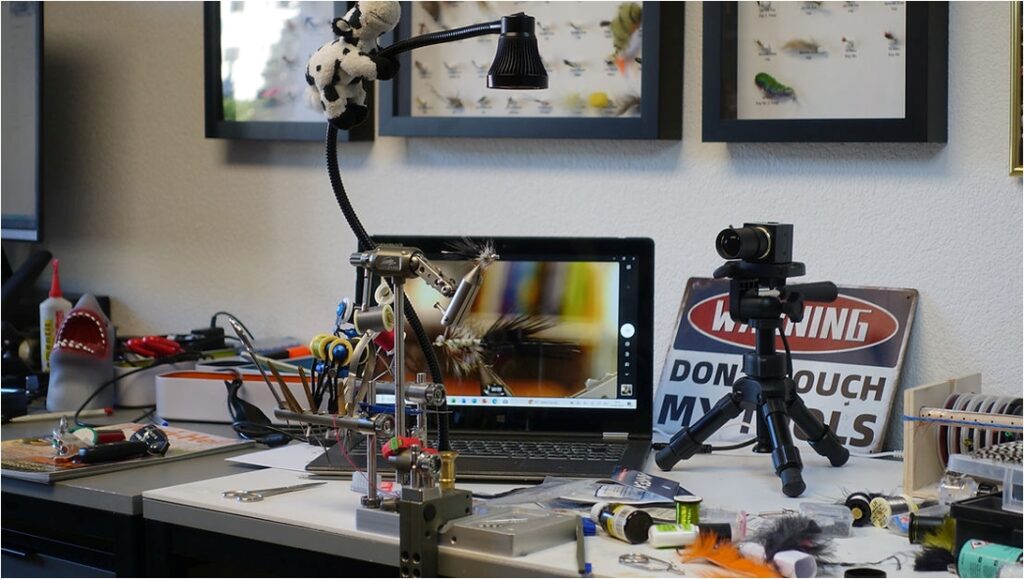
Nach langer Suche fand ich eine günstige, kompakte Kamera, die ich platzsparend auf meinem Bindetisch aufstellen konnte und die dort immer aufnahmebereit steht. Ihre Bildqualität ist deutlich besser als die meines Smartphones. Mit dem Makroobjektiv kann ich aus rund 40 cm Entfernung nah an die Fliege heranzoomen, und dank der fest einstellbaren Brennweite bleibt das Bild zuverlässig scharf. Über den USB Anschluss lässt sich die Kamera direkt mit meinem Laptop verbinden, sodass ich den Bindevorgang mit der Kamera App live verfolgen und aufzeichnen kann?
Das Kamerastativ hatte ich anfänglich aus Aluminiumprofilen zusammengebastelt – wobei ich inzwischen weiss, dass ein handelsübliches Kleinstativ die einfachere Lösung gewesen wäre. Ist das Video erst einmal aufgenommen, beginnt die eigentliche Arbeit: das Schneiden. Glaubt mir, auch bekannte Fliegenbinder kommen nicht ohne Schnitte aus. Und wer möchte schon ein fehlerbehaftetes 15 Minuten Video sehen, wenn man denselben Inhalt in drei Minuten sauber präsentieren kann?
Auch nach einer brauchbaren und günstigen Videosoftware musste ich lange suchen. Die Software, die ich heute nach einigen Fehlversuchen nutze, kann im Grunde alles: Videos schneiden und kombinieren, Audiodateien einfügen, Logos und Texte integrieren, Untertitel aus Sprache generieren oder Sprache aus Texten erzeugen. Wird gesprochen, senkt die Software automatisch die Lautstärke der Hintergrundmusik ab. Viele Musik-Audiodateien sind integriert und teilweise kostenlos verfügbar. Und das ist nur ein kleiner Teil der Funktionen. Da die Software weit verbreitet ist, findet man online zu praktisch jeder kniffligen Aufgabe eine passende Anleitung.
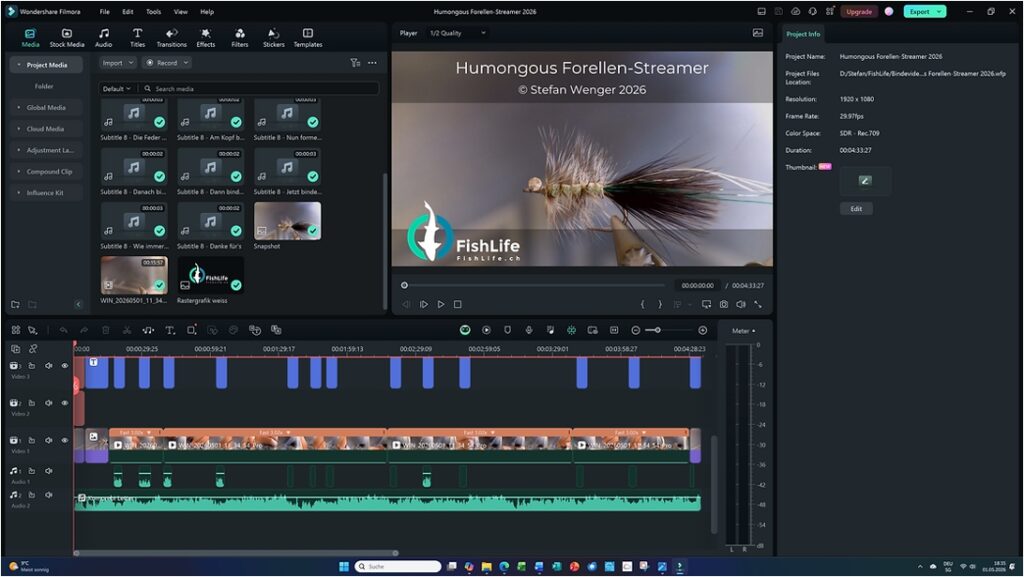
Videobearbeitungssoftware von Filmora: sieht komplex aus, ist aber relativ einfach in der Bedienung.
Meine fertigen Fliegenbinde Videos lade ich auf meinen YouTube-Kanal hoch, um sie einfach teilen und auf meiner Website einbetten zu können.
Im Folgenden findest du den Ablauf, wie ich eines meiner jüngsten Fliegenbinde Videos erstellt habe. Die Möglichkeiten der Software lassen sich hier nur ansatzweise beschreiben:
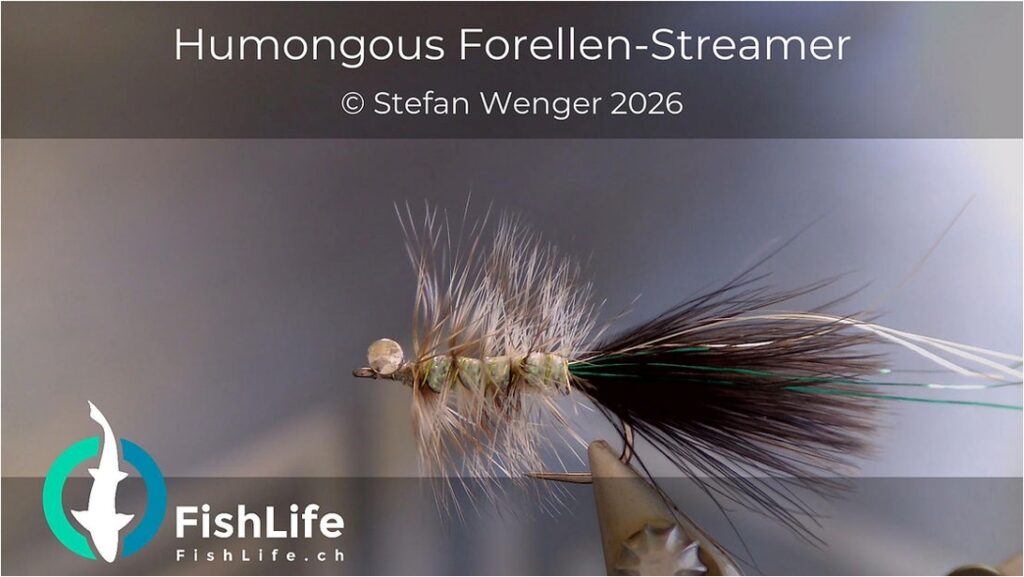
Eines meiner jüngsten Fliegenbinde-Videos: Ein Forellen-Streamer für tiefe Pools.
1. Kamera am USB-Port des Laptops oder PC anschliessen.
2. Kamera APP (Microsoft Windows) starten.
3. Ein kleingedrucktes Schriftstück (z.B. Briefmarke) in den Bindestock spannen.
4. An der Kamera manuell den gewünschten Zoom (Bildausschnitt) festlegen. Das Bild siehst du auf der Kamera APP.
5. An der Kamera manuell die Brennweite einstellen, bis das Schriftstück sehr scharf erkennbar ist.
6. Wenn kein Tageslicht vorhanden, Belichtung künstlich mit Lampen optimieren. Achtung, die Beleuchtung ändert sich, wenn du dich vor den Bindestock sitzt und hängt von der Farbe deiner Bekleidung ab. Gute Erfahrung habe ich mit einem weissen T-Shirt gemacht.
7. Video-Aufnahme auf Kamera APP starten.
8. Fliegen binden. Keine Angst bei Fehlern. Fehlerhafte Sequenzen oder Wartezeiten kannst du später mit der Videosoftware herausschneiden. Die Fliege nach der Fertigstellung eingespannt lassen.
9. Kamera APP: Videoaufnahme stoppen.
10. Kamera APP: In den Foto-Modus wechseln. Foto von der fertiggestellten Fliege machen. Brauche ich in meinen Videos als Standbild und auf YouTube für die Thumbnail-Vorschau.
11. Videobearbeitungssoftware starten.
12. Medien (Fliegenbinde-Video, Standbild, eventuell auch Logo und Audiodatei) mit Video-Software importieren. Achtung bei Audio-Dateien: YouTube kontrolliert, ob sie kein Copyright verletzen. Darum am besten Audio-Dateien aus der Audio-Mediathek von YouTube nehmen (Nicht alle sehr schön, aber Musik ist ja Geschmacksache).
13. Fliegenbinde-Video, Audiodatei, Standbild, Logo, etc. auf die Spuren legen.
14. Video schneiden. Überflüssige Szenen entfernen.
15. Untertitel schreiben, an entsprechender Stelle einfügen.
16. Sprache aus Untertiteln generieren (erfolgt automatisch). Der Clou: Du kannst deine eigene Stimme klonen und sie als Stimme verwenden (habe ich im Fliegenbinde-Video so gemacht).
17. Video exportieren (als MP4-Datei in hoher Qualität)
18. Video auf eigenen YouTube-Kanal hochladen. Als Thumbnail für die Videovorschau das erstellte Standbild verwenden.
Wie du auf meinen Videos siehst, lassen sich mit meiner Einrichtung ziemlich einfach gute Videos drehen. Um ein Fliegenbinde-Video zu produzieren, brauche ich etwa 2 Stunden. Ein besserer Fliegenbinder bin ich zwar nicht geworden, die Arbeit als Regisseur, Filmer und Cutter am Bindetisch macht aber sehr viel Spass.
Materialliste
Kamera: ELP 4K USB mit Zoomobjektiv 5-50mm (ca. CHF 200)
Stativ: Kaiser Fototechnik DSLR Tischstativ (ca. CHF 35)
Aufnahmesoftware: Kamera APP Windows (gratis in Windows integriert)
Videobearbeitungssoftware: Wondershare Filmora (Version 16, ca. CHF 60 / Jahr)
Naters, 20.05.2026
Vidéos de montage de mouches faites maison
Auteur : Stefan Wenger, Naters, fishlife.ch
Les pêcheurs qui cherchent des tutoriels de bricolage sur Internet trouvent aujourd’hui de tout : des leurres en bois de balsa aux cannes en bambou en passant par les leurres moulés en caoutchouc et d’innombrables modèles de mouches. C’est donc plein d’espoir que j’ai tapé il y a quelque temps le terme de recherche « DIY fly tying video » sur Google – et j’ai lamentablement échoué. Mais comme je tenais absolument à produire des vidéos de montage de mouches d’aspect professionnel, il ne me restait – comme souvent – que la voie de l’autodidacte.
Après de longues recherches, j’ai trouvé un appareil photo compact et bon marché que j’ai pu installer sur ma table de montage sans encombrer l’espace et qui est toujours prêt à filmer. Sa qualité d’image est nettement supérieure à celle de mon smartphone. Grâce à l’objectif macro, je peux zoomer sur la mouche à une distance d’environ 40 cm, et grâce à la distance focale fixe, l’image reste toujours nette. La caméra se connecte directement à mon ordinateur portable via le port USB, ce qui me permet de suivre et d’enregistrer le processus de montage en direct avec l’application caméra.
Au début, j’avais bricolé le trépied de la caméra à partir de profilés en aluminium – mais je sais désormais qu’un mini-trépied du commerce aurait été la solution la plus simple. Une fois la vidéo enregistrée, le vrai travail commence : le montage. Croyez-moi, même les monteurs de mouches les plus connus ne peuvent pas s’en passer. Et qui a envie de garder une vidéo de 15 minutes truffée d’erreurs alors qu’on peut présenter le même contenu de manière impeccable en trois minutes ?
J’ai également dû chercher longtemps avant de trouver un logiciel de montage vidéo à la fois performant et abordable. Le logiciel que j’utilise aujourd’hui, après quelques essais infructueux, sait pratiquement tout faire : monter et combiner des vidéos, insérer des fichiers audios, intégrer des logos et du texte, générer des sous-titres à partir de la parole ou créer de la parole à partir de textes. Lorsqu’il y a de la parole, le logiciel baisse automatiquement le volume de la musique de fond. De nombreux fichiers audio musicaux sont intégrés et disponibles gratuitement pour certains. Et ce n’est qu’une petite partie des fonctionnalités. Comme le logiciel est très répandu, on trouve en ligne un guide adapté à pratiquement toutes les tâches complexes.
Le logiciel de montage vidéo de Filmora : il a l’air complexe, mais il est relativement simple à utiliser.
Je publie mes vidéos de montage de mouches sur ma chaîne YouTube afin de pouvoir les partager facilement et les intégrer à mon site web.
Tu trouveras ci-dessous la procédure que j’ai suivie pour créer l’une de mes dernières vidéos de montage de mouches. Les possibilités offertes par le logiciel ne peuvent être décrites ici que de manière très succincte :
L’une de mes dernières vidéos sur la fabrication de mouches : un streamer pour truites destiné aux bassins profonds.
1. Branchez la caméra sur le port USB de votre ordinateur portable ou de votre PC.
2. Lancez l’application de la caméra (Microsoft Windows).
3. Fixez un document à petits caractères (par exemple, un timbre) dans le support de montage.
4. Régler manuellement le zoom (cadrage) souhaité sur la caméra. Tu peux voir l’image sur l’application de la caméra.
5. Régler manuellement la distance focale sur la caméra jusqu’à ce que le document soit parfaitement net.
6. En l’absence de lumière naturelle, optimisez l’éclairage à l’aide de lampes. Attention, l’éclairage change lorsque vous vous asseyez devant le support et dépend de la couleur de vos vêtements. J’ai obtenu de bons résultats avec un t-shirt blanc.
7. Lancez l’enregistrement vidéo dans l’application de l’appareil photo.
8. Fabriquer la mouche. Ne t’inquiète pas si tu fais des erreurs. Tu pourras supprimer plus tard les séquences ratées ou les temps d’attente à l’aide du logiciel de montage vidéo. Une fois la mouche terminée, laisse-la fixée sur le support.
9. Application caméra : arrêter l’enregistrement vidéo.
10. Application Appareil photo : passe en mode photo. Prends une photo de la mouche terminée. J’en ai besoin dans mes vidéos comme image fixe et sur YouTube pour l’aperçu de la vignette.
11. Lance le logiciel de montage vidéo.
12. Importe les fichiers multimédias (vidéo de montage de mouches, image fixe, éventuellement aussi le logo et le fichier audio) dans le logiciel de montage vidéo. Attention aux fichiers audios : YouTube vérifie qu’ils ne violent pas les droits d’auteur. Il est donc préférable d’utiliser des fichiers audios provenant de la médiathèque audio de YouTube (ils ne sont pas tous très beaux, mais la musique est une question de goût).
13. Placer la vidéo de montage de mouches, le fichier audio, l’image fixe, le logo, etc. sur les pistes.
14. Monter la vidéo. Supprimer les scènes superflues.
15. Rédiger les sous-titres et les insérer aux endroits appropriés.
16. Générer la voix à partir des sous-titres (cette opération s’effectue automatiquement). Le plus : tu peux cloner ta propre voix et l’utiliser comme voix off (c’est ce que j’ai fait dans la vidéo sur le montage de mouches).
17. Exporter la vidéo (sous forme de fichier MP4 en haute qualité)
18. Télécharger la vidéo sur ta propre chaîne YouTube. Utiliser l’image fixe créée comme vignette pour l’aperçu de la vidéo.
Comme tu peux le voir sur mes vidéos, mon installation permet de réaliser assez facilement de bonnes vidéos. Il me faut environ deux heures pour produire une vidéo sur la fabrication de mouches. Je ne suis certes pas devenu un meilleur monteur de mouches, mais j’ai beaucoup de plaisir à jouer le rôle de réalisateur, de caméraman et de monteur à la table de montage.
Liste du matériel
Caméra : ELP 4K USB avec objectif zoom 5-50 mm (environ 200 CHF)
Trépied : trépied de table Kaiser Fototechnik pour reflex numérique (environ 35 CHF)
Logiciel de capture : application Caméra pour Windows (intégrée gratuitement à Windows)
Logiciel de montage vidéo : Wondershare Filmora (version 16, environ 60 CHF / an)
Naters, 20.05.2026